
vs code配置python
安装 Python
推荐安装 Anaconda
我这里推荐大家安装 Anaconda。Anaconda 是 Python 的一个发行版,用于进行大规模数据处理、预测分析,和科学计算,致力于简化包的管理和部署。Anaconda 使用软件包管理系统 Conda 进行包管理。Anaconda 官网上对 Anaconda 的描述是最受欢迎的 Python 数据科学平台。
对于初学者来说,刚开始需要安装很多东西,如果你不想这么麻烦,那么 Anaconda 一定是你的首选,它自带了一堆 Python 常用库,而它的包管理系统对初学者又非常的友好,可以轻松实现 Python中 的各种包。
如何安装 Anaconda
先去官网下载,选择你的操作系统所对应的版本,并选择你的 Python 版本(博主用得的是 Python3)。
下载完成后,点击安装即可。这里有几点要强调一下:
- 配置环境变量。一定要勾选 Add Anaconda to my PATH environment variable,将 Anaconda 添加到环境变量,这样 VSCode 的插件才能找到 Python 环境(如果忘勾选了,也可以安装完后自己手动添加到环境变量里)。
- 将 Anaconda 设为默认的 Python 环境。勾选 Register Anaconda as my default Python 3.7。
3.安装完成后会提示我们是否安装 VSCode , 我这里选择跳过,VSCode 待会我们自己装。
至此 Anaconda 已经安装完成。装完后运行 CMD,输入 conda --version 命令看看是否装好了:
$ conda --version
conda 4.5.11
如果出现版本号如 4.5.11,那么说明安装成功(只要出现数字即可,不需要和博主的一样)。再运行 conda activate 就进入 Anaconda 环境。
安装 Python 插件
在 VSCode 中搜索扩展 Python,如下图:
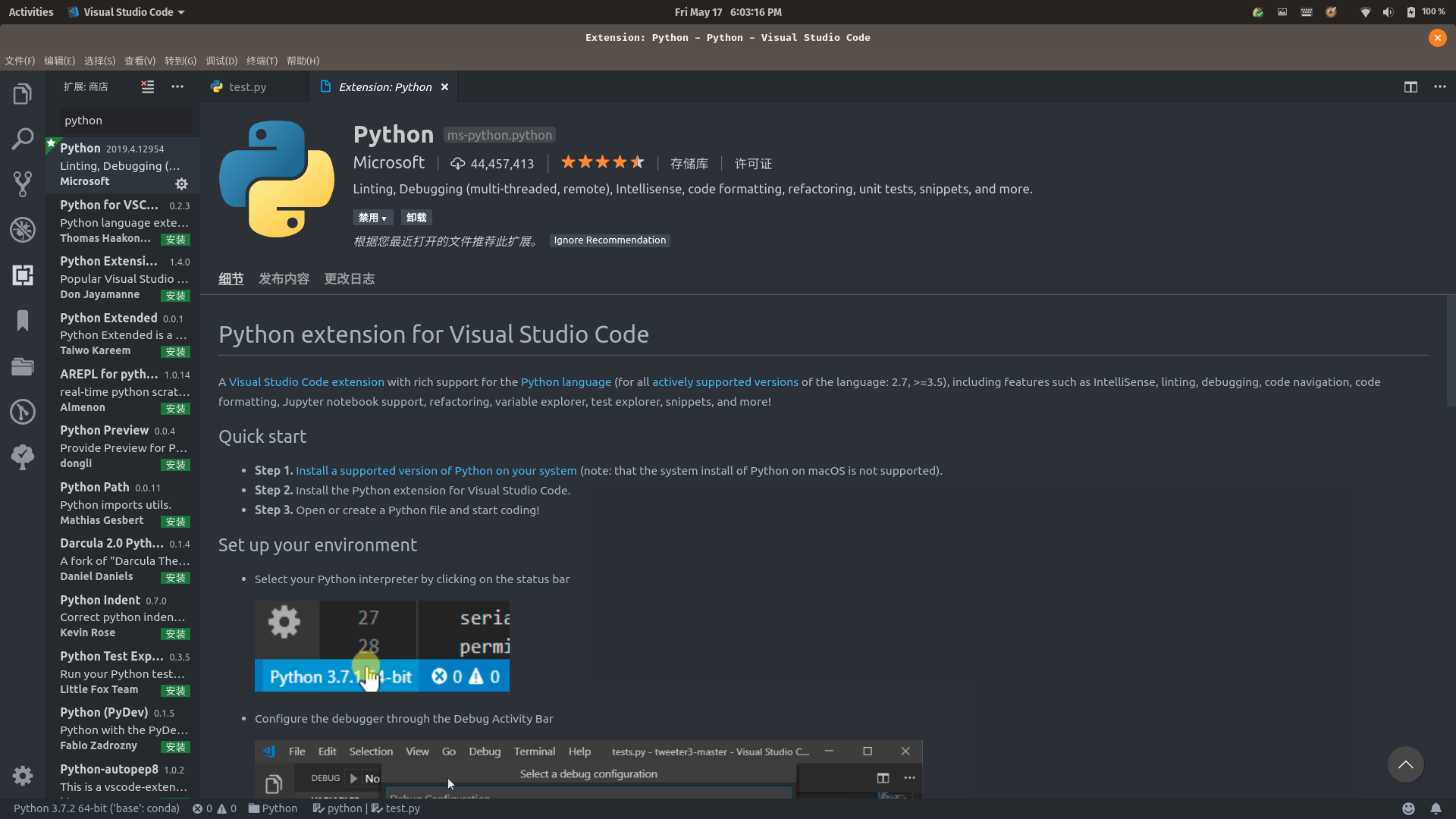
安装完成后需要重新加载 VSCode 使插件生效。

配置 Python 环境
在 VSCode 中点击状态栏左下角的 Python 图标:
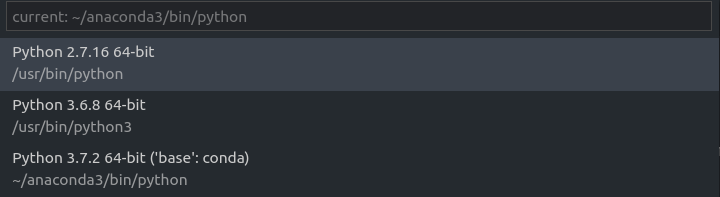
然后选择 Python 解释器(博主电脑上装有三中解释器),这里博主选择我们刚才安装好的 Anaconda(第三个):
错误提示和格式化
Python 默认的语法提示工具是 PyLint,也可以选择其他的 linter 工具,比如 flake8。flake8 是 Python 官方发布的一款静态代码检查工具,如果想使用它的话首先在 Anaconda 的命令行工具中用 pip install flake8 安装;另外,在保存代码的时候 VSCode 可以自动进行 code formatting ,这个功能默认是关闭的且工具是 autopep8 , 如果想使用 yafp,则继续在命令行工具中用命令 pip install yapf 安装。
安装好这两个工具之后在 VSCode 的配置文件中进行设置:
"python.linting.enabled": true
"python.linting.flake8Enabled": true,
"python.formatting.provider": "yapf"
Anaconda Extension Pack 插件
这是一款 Anaconda 的扩展包,可增强使用 VSCode 的 Anaconda 的体验(强烈建议安装)。
测试
测试我们配置是否正确:
新建一个文件夹 test,在 test 里新建一个 test.py 文件;
用 VSCode 打开 test 文件夹;
打开 test.py 写入如下代码
print('Hello, world!') //python3版本
运行方法:
全选代码,然后 SHIFT+ENTER。
CTRL+~ 调出终端,输入 python test.py 回车运行文件.